> For the complete documentation index, see [llms.txt](https://helpv3.ladipage.vn/llms.txt). Markdown versions of documentation pages are available by appending `.md` to page URLs; this page is available as [Markdown](https://helpv3.ladipage.vn/theo-doi-va-do-luong-landing-page/huong-dan-cai-dat-zalo-pixel/cai-dat-zalo-pixel-ca-nhan.md).
# Cài đặt Zalo pixel cá nhân
#### 1. Zalo Ads pixel là gì?
Zalo Ads pixel là một đoạn mã được Zalo Ads cung cấp cho các nhà quảng cáo để chèn vào website. Đoạn mã này sẽ giúp nhà quảng cáo thu thập dữ liệu, đo lường hiệu suất trong quá trình chạy quảng cáo Zalo Ads.
#### 2. Cách thiết lập Zalo Ads pixel:
Để thiết lập Zalo Ads pixel, nhà quảng cáo cần có website và triển khai các hình thức quảng cáo có liên quan đến website (Quảng cáo Website, Quảng cáo Video, Quảng cáo Display)
**Bước 1:** Đăng nhập vào tài khoản quảng cáo [**Tại đây**](https://ads.zalo.me/client/home)
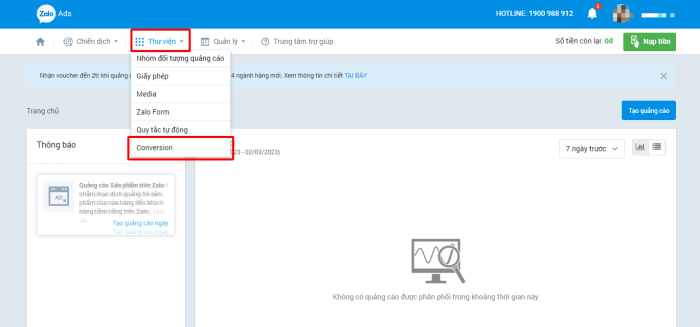
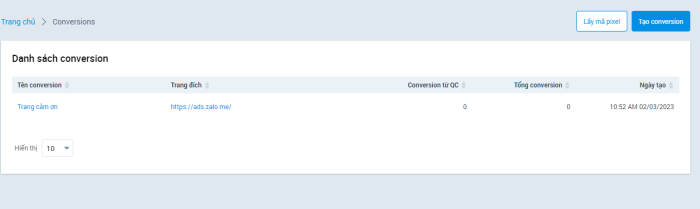
**Bước 2:** Trong phần **Thư viện**, nhà quảng cáo chọn **Conversion**
**Bước 3: Cài đặt mã pixel vào trang Landingpage**
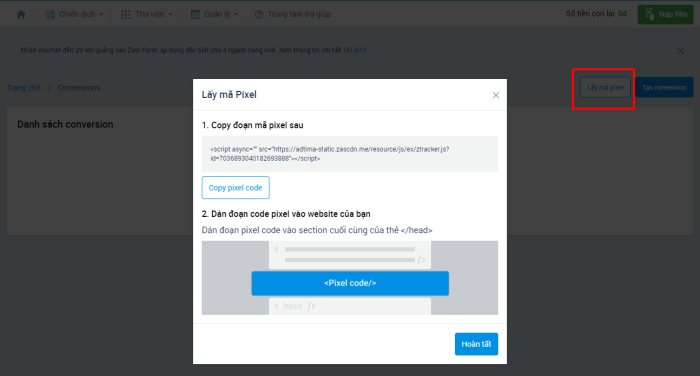
**Cách 1 :** Chọn **Lấy mã pixel**, sau đó nhà quảng cáo dán mã pixel của mình vào thẻ **\** của landingpage
**Cách 2 : Lấy ID zalo pixel, truy cập vào builder landingpage bạn muốn cài đặt đo lường, mục Thiết lập -> Mã chuyển đổi -> Pixel cá nhân**
**Bước 4:** Nhà quảng cáo chọn **Tạo conversion**; tại trang tạo conversion nhà quảng cáo đặt tên conversion và nhập đường dẫn website. Sau đó nhà quảng cáo có thể chọn đo lường conversion này bằng 2 cách là **Thêm sự kiện nút bấm** hoặc nhập từ khóa để **Thêm sự kiện đường dẫn URL**. Cuối cùng nhà quảng cáo chọn **Lưu conversion**.
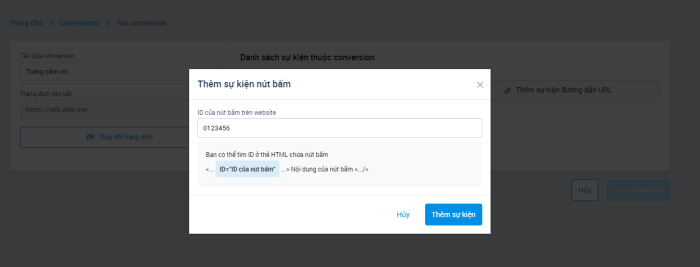
Thêm sự kiện nút bấm
{% hint style="info" %}
ID của nút bấm trên website chính là phần ID của phần tử nút bấm bạn muốn tracking trên trang landingpage
{% endhint %}
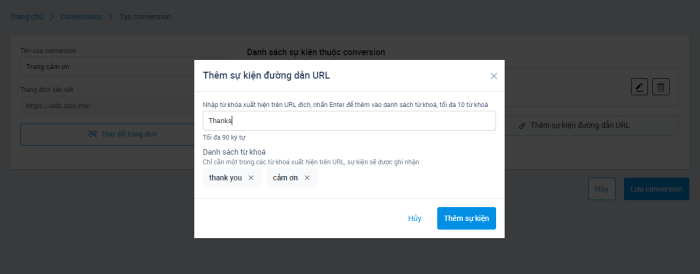
Thêm sự kiện đường dẫn URL
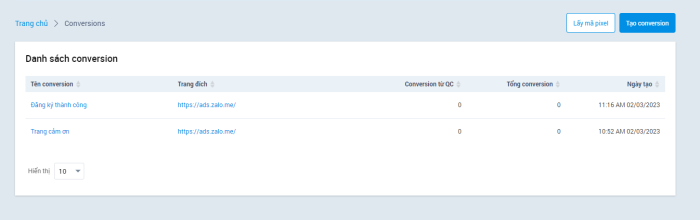
Danh sách conversion được lưu sao khi tạo thành công
**Bước 5:** Truy cập tài khoản quảng cáo và chọn nút [**Tạo quảng cáo**](https://ads.zalo.me/client/home); nhà quảng cáo chọn các hình thức quảng cáo có liên quan đến website. Nhập website đã gắn xong mã Zalo Ads pixel.
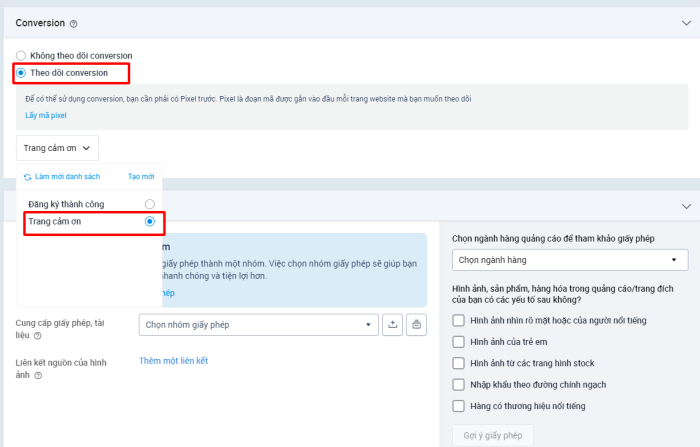
**Bước 6:** Tại phần thiết lập quảng cáo, nhà quảng cáo chọn **Theo dõi conversion** và chọn 1 trong các conversion trong danh sách đã lưu. Sau đó nhà quảng cáo gửi duyệt quảng cáo.
Hoặc, nhà quảng cáo có thể chọn lựa **Không theo dõi conversion** cho quảng cáo
***\*Lưu ý:***
* *Với những quảng cáo đã chọn **Theo dõi conversion**, khi chỉnh sửa quảng cáo, nhà quảng cáo có thể chọn lại **Không theo dõi conversion**, **nhưng không được chọn conversion khác**.*
#### 3. Báo cáo Zalo Ads pixel
Để theo dõi báo cáo Zalo Ads pixel, nhà quảng cáo chọn **Thư viện** sau đó chọn **Conversion**. Nhà quảng cáo có thể xem được danh sách conversion của mình và các số liệu liên quan.
***Giải thích định nghĩa:***
* **Conversion từ QC:** là những conversion được sử dụng trong những chiến dịch quảng cáo của tài khoản quảng cáo.
* **Tổng conversion:** bao gồm **Số conversion quảng cáo + Số conversion tự nhiên + Số conversion từ những quảng cáo khác của tài khoản quảng cáo khác (không phải tài khoản quảng cáo đang chạy)**
*Ví dụ: Nếu doanh nghiệp có 1 website được gắn 3 conversion từ 3 tài khoản quảng cáo khác nhau, thì báo cáo conversion của tài khoản quảng cáo 1 sẽ hiển thị như sau:*
* ***Conversion từ QC:** tổng số conversion từ các chiến dịch quảng cáo có gắn conversion của tài khoản quảng cáo 1*
* ***Tổng conversion:** tổng số conversion của tài khoản quảng cáo 1 + tài khoản quảng cáo 2 + tài khoản quảng cáo 3 + số conversion tự nhiên không qua quảng cáo (nếu có)*
***\*Lưu ý:***
* *Một website có thể được gắn nhiều Zalo Ads pixel,*
* *Nhà quảng cáo không thể xóa conversion đã tạo khi có quảng cáo gắn conversion ở trạng thái Đang chạy*,
* *Conversion có thể xóa, chỉnh sửa tùy theo mục đích của nhà quảng cáo,*
* *Dữ liệu của conversion sau khi bị xoá sẽ không được ghi nhận tiếp trong báo cáo conversion*.